


精选品牌创建和运营相关的干货
怎么设计电子海报
怎么 设计 电子海报 海报中的关键人物。而海报中的关键信息应该通过一个最佳阅读距离去吸引人们的眼球,并在文本中展现出一种层次感。当涉及到海报设计时,你可以考虑到文本所具有的三种明显层次: 1 标题:这是主要的(也是最关键的)文本设计要素。它能增加艺术感,或者说它本身就是一种艺术存在。选择一种可读的字体,突出显示它的趣味性。 2 细节:什么内容、 什么时间、 什么地点?我们接下来再回答这些问题。制作一张海报需要你去了解哪些相关信息?记住,要越简单越好。有两种选择去确定它的尺寸大小——将字体大约缩小到主标题的一半,使得整体有非常清晰的层次结构或者继续使用较大的字体然后通过另一种字样使其形成对比。(选择哪个往往取决于其他的元素和二级文本的重要性。) 3 精细打印:这些用来自己解释自己。常见的海报主要是电影宣传,是需要决定海报上所要展现的一切东西,使它尽可能小但又要展现宣传的重点。 电子海报怎么制作 1.海报首先要决定海报的版式即决定长宽比(比如5:3或者10:7),然后选择一个符合长宽比的背景。这里用一个现成的背景做示范就不在多做处理了。 2.用PS打开背景图片之后,复制一个背景图片图层(习惯操作),然后新建一个空白图层。 怎么设计电子海报_电子海报怎么制作: 3.接下来会用到文字素材,文字可以用ps的文字编辑功能编辑,也可以使用素材文件,这里首先使用素材文件。在空白图层里置入文字素材然后调整位置后确定置入。 4.用蒙版的颜色范围蒙版,让文字的白色背景隐去,这样文字就置入海报中了。 5.然后选择滤镜,外发光滤镜。让文字更加突出一点。(当然具体使用一些什么特效和什么文字依据个人审美) 6.主题文字编辑完成之后,在用添加文字的命令添加一些细节文字。 7.最后在加上一些小点缀(比如飞过的乌鸦)这样海报就完成了。当然这里只是做一个简单的示范,所以只是非常简陋的完成这个作品。 ps制作海报的详细步骤 1.打开PS,新建一空白文档,背景色设置为白色,文档大小根据实现需要来定义。 2.接着选择一张可作为底图的图片并打开,利用“移动工具”将该图片移动到当前文档界面中,以创建“图层1”,然后按“Ctrl+T”对其大小和位置进行调整。 3.接着点击“图层”面板中的“添加图层蒙板”按钮,为当前图层添加蒙板。然后选择“渐变填充工具”为其填充“黑白”渐变。 4.接着再打开一张可作为底图的图片,同时为其应用蒙板和渐变填充。并调整其透明度,使其看起来略显暗一些。 5.还后再插入一张图片,由于该图片有背景,因此选择“魔术棒工具”,将背景选中并删除掉。然后设置其“图层混合模式”为“强光”。 6.然后选择“文字工具”,输入与探险主题相关的内容,如“Secret Advertuers”,设置文字的形状,并应用样式。 7.新建一图层,按“Ctrl+Alt+Shift+E”创建盖印图层。执行“滤镜”→“艺术效果”→“海报边缘。 8.接着再执行“滤镜”→“锐化”→“USM锐化”。 9最后再加入一些文字性的描述信息,并应用相关样式。 word电子海报怎么制作 1.打开Word,设置界面。 2.在“页面设置”——“页边距”选择“自定义页边距”,把页边距的参数都设置为0 3.设置完成后,回车符就会贴到页面边缘了,此时导入已经设计好的背景文件就可以全图显示了。(注意大小。如果背景文件设计为A4,则Word页面也设置为A4) 4.使用“插入”——“图片”命令添加背景图片文件。 5.使用“插入”——“形状”命令插入图形文件 6.使用“格式”下的“形状填充”、“形状轮廓”、“形状效果”等命令调整图形效果。 7.使用“插入”——“文本框”、“艺术字”添加文字,处理效果。并且文本框的效果也需要使用“格式”下的“形状填充”、“形状轮廓”、“形状效果”等命令调整。
ps怎么做海报插画
ps怎么做海报插画1.素材图,photoshop cs5将照片转成彩色潮流插画过程 教程开始:1.打开人物图片素材,复制一层。图象╟调整╟阈值2.双击人物图层,设置图层样式,按住alt键点击下个图层右边的三角形,往左边拉到1573.新建图层,用柔软的画笔随意的添加颜色4.双击色彩图层,设置图层样式,同样拉三角形5.用白色的柔软画笔在人物副本图层上将黑色地方擦拭掉,完工。ps手绘插画风格1.打开图片,做一些基本的修饰,根据自己的需要来,因为最终出片是“插画”风格的,所以这里没有做精修。ps怎么做海报插画_ps手绘插画风格:2.复制图片,选中复制好的图层,打开滤镜Topaz Simplify,如图。打开后,首先点击一下面板右下角的“Reset”按钮,重置一下,因为该滤镜会记忆上次的操作。PS:滤镜已经内置了N多预设可以一键完成各种效果,预设的选择在面板左侧,如图所示。这个案例不直接使用案例,我们接着往下看。3.将视线移动到Topaz Simplify滤镜面板的右侧,在面板“预览区”下方的全局调整”Global Adjustments”菜单展开后,选择点击最右侧的“Edges”,我们接下来先对该参数进行设置。4.把边缘类型“Edges Type”选择为“ Mono Edge – Normal”,边缘强度“Edge Strength”调整为5.00,“Simplify Edge”调整为0.10,“Reduce Weak”调整为4.37,“Reduce Small”调整为0.21,如图.PS:参数并非固定的,可根据自己需要的效果适当调整。做完这一步,就得到了一个基本的线稿。5.将鼠标移动到Topaz Simplify滤镜面板右侧的下方的“Finishing Touches”,展开该参数,接着展开该局部下的透明度“Transparency”,将参数调整到0.2-0.5之间,寻找一个理想值,主要是找回一些色彩。设置完之后,直接点右侧下方的“Apply”按钮,这样就得到了一张全新的基础图片,再做诸如提高饱和度的操作时就是以此为原片,不用再担心颜色过度饱和了。6.将之前展开的面板都折叠起来。这次我们展开“Adjust”面板,“Saturation ”调整为3.02,“Saturation Boost”调整为1.15,主要就是要让颜色平衡生动起来,参数不是固定的,按照需要达到的效果调整。其他几个参数也可以去调整的。7.点击Topaz Simplify滤镜面板右下方的OK按钮,应用效果,回到PS中。可以多复制几层去做不同强度的效果,再利用图层的不透明度控制效果,完成后即可存储出片了。下图就是完成的效果了。手绘海报插画角版插画今天通行于国外市场,主要表现形式有出版物插图、卡通吉祥物、影视与游戏美术设计和广告插画4种形式。实际在中国,插画已经遍布于平面和电子媒体、商业场馆、公众机构、商品包装、影视演艺海报、企业广告甚至T恤、日记本、贺年片。所以学会插画有很大的用途。1.首先你得确定外部的形状,画个大圆,如果没有圆规,教你先画正方形2.然后确定正方形四天边的中点,做个小标志3.连接四个中点,然后顺着中点画圆4.当你觉得圆的形状出来了之后,把多余的辅助线擦掉5.在圆里面画自己想要的形象,注意角版插画的特点,圆里面的东西不要占据圆的全部面积,而且是把自己的一部分展现在圆里6.把人物或者动物的形象补充全7.开始涂色,从内往外涂,从淡色的开始涂,边框记得最后再描画,以便修补涂不好的颜色8.开始涂形象的深颜色部分9.因为圆里面的背景颜色我打算用黑色,所以形象的边框我就先描绘出来(只要背景是深颜色,人物或动物形象边框可以先涂画)10.背景颜色涂上黑色,最后用白色颜料随意点缀作为夜空就行ps怎么做出手绘风格1.首先先打开要制作成手绘效果的照片,再复制出新图层【图层1】再点击【图像】里的【调整】中的【去色】经验:复制图层的快捷键【Ctrl+j】去色快捷键为【Ctrl+Shift+U】2.然后再次复制图层,选择【图像】中的【调整】里的【反相】,更改图层的混合模式,如图设置为【颜色减淡】经验:一般这个时候图片都是成白色的。另外反相的快捷键为【Ctrl+i】3.再选择【滤镜】中的【其他】里的【最小值】,半径大小自己适当调整。经验:一般人物手臂之类的线条不宜过粗的半径即可。3.然后点击【图层样式】中【混合选项】里的【下一图层】按住Alt键再移动鼠标向右拖动。经验:【图层样式】的快捷打开方式,为双击该图层即可。4.然后将【图层1副本】向下合并至【图层1】再新建一个图层,将背景图层白色。5.然后选用【矩形选框工具】选出一块区域,再点击羽化,羽化半径为【50像素】左右即可。经验:羽化的快捷键为【Shift+F6】6.然后再将【图层1】向下合并,再建立【添加蒙版】7.点击【滤镜】中的【杂色】里的【添加杂色】,数量大约为【150%】,平均分布。8.再点击【滤镜】中的【模糊】里的【动感模糊】9.角度约为45度,距离约为15像素提醒:之前的这些数据都是仅供参考,不同照片,设计的数据是不同的,大家要自己把握哦。10.又一次向下合并使得只剩下【背景】图层了,然后在背景上方添加一个新图层【图层1】11.填充的颜色稍微灰一点,但是接近白色,填充为#f0f0f0左右。经验:这里可以多合并几张背景,使得图片更加像是素描出来的一样。12.最后调节一下填充度,再向下合并成一个图层,如此,一张照片就顺利变成了手绘素描的效果了。
展厅多媒体包含哪些
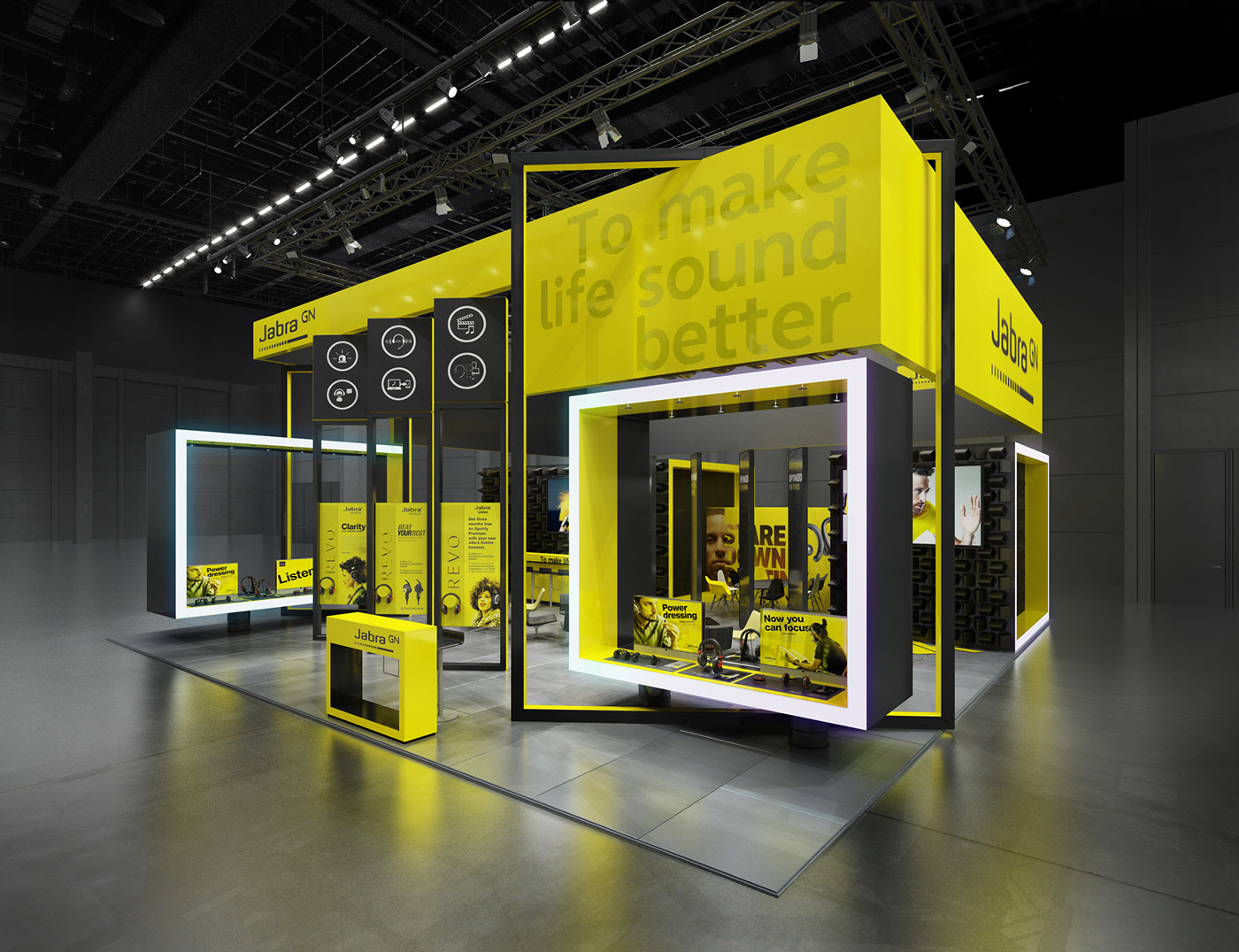
展厅是展示企业、展示产品的重要的平台,而要想使展厅变得丰富、有趣、吸引人,势必要加入多媒体展项,从而使整个展厅从平面变得立体,仿佛“活”了一般,充分体验了展现、互动、体验、科技的功能。那么展厅多媒体包含哪些?
1、数字沙盘
数字沙盘在规划方面是不可或缺的一个展项,数字沙盘还分为投影数字沙盘、三维数字沙盘、折幕数字沙盘等的,通过数字沙盘能非常清晰生动的展示需要表现的内容,带来非常大的视觉震撼,让人印象深刻。
2、电子留言
电子留言一般是运用于展厅展馆,让整个展厅展馆变得高大上,参观者可以通过电子留言进行签名或者发表参观感言,还可以进行拍照,留下珍贵纪念。
3、虚拟翻书
虚拟翻书就像一本真正打开的书,里面可以记载视频、图片、文字等等丰富的资料,可以挥动手臂进行翻阅,选择想看的信息,这种展示方式科技感十足,带来很好的互动体验感。
4、AR增强现实
AR增强现实就是把虚拟的信息叠加到现在的世界中,通过AR眼镜来观看,带来一种亦真亦幻的体验感,具有互动性、趣味性,画面让人震撼。
5、4D影院
4D影院是在3D影院的基础上衍生的,将震动、吹风、烟雾、气泡等等效果来营造和电影一样的氛围,让观众通过嗅觉、听觉、触觉等身体感官来体验电影带来的娱乐效果,仿佛身临其境。
6、虚拟主持人
虚拟主持人也叫虚拟讲解员,相比真人主持,具有很大的优势,可以掌握很多信息,可以24小时不间断使用,这种方式能为展厅带来亮点,吸引眼球。
7、幻影成像
幻影成像是把影像投射到主体模型中,可以是展现历史故事、科学原理等等,具有很强的立体表现感,让人有种身临其境的感觉。
8、全息投影
全息投影是通过干涉和衍射原理实现的,能让物体产生立体的空中景象,通过全息柜展示,能让我们从各个角度观看,展示非常精细,带来很好的视觉冲击。
9、互动投影
互动投影包括地面投影、墙面投影、桌面互动,参与者通过身体动作与地面、墙面、桌面进行互动,无论是视觉还是体验上都是一种很好的人机互动新体验。
10、球幕投影
球幕投影就是从四个方向对球幕进行投影,然后通过边缘融合技术呈现出无缝、清晰、色彩鲜艳的画面,带来非常震撼的动态视觉效果。
电脑版请使用CTRL+D收藏到浏览器